Como colocar o domínio da sua imobiliária no site
Seu domínio (por exemplo www.suaimobiliaria.com.br) vai abrir direto o site da sua imobiliária no Olhe Imóvel. Você faz duas coisas: digita o domínio no painel e cria 3 registros no DNS do domínio. O resto, inclusive o cadeado de segurança (o https), é automático.
Resumo rápido
- No painel, abra Site → Endereço e domínio, digite o domínio e clique em Conectar domínio.
- Abra o lugar onde o DNS do domínio está (o painel mostra qual é: Registro.br, Hostinger, GoDaddy...).
- Tem e-mail ou site no domínio? Não troque os servidores DNS: só edite e crie as linhas (caminho A). Domínio novo? Pode usar o DNS do próprio Registro.br (caminho B).
- Crie os 3 registros da tabela abaixo: 2 do tipo A (levam o site para o nosso servidor) e 1 TXT (prova que o domínio é seu).
- Espere o painel mostrar No ar. Você também recebe um e-mail.
| Tipo | Nome | Valor (aponta para) |
|---|---|---|
| A | @ (ou em branco) | 2.25.183.115 |
| A | www | 2.25.183.115 |
| TXT | _olheimovel | olheimovel-confirma=SEU-CÓDIGO |
SEU-CÓDIGO é só um modelo. O código certo da sua imobiliária aparece no painel, em Site → Endereço e domínio, no quadro "Como apontar o DNS", logo depois de você digitar o domínio e clicar em "Conectar domínio".
Digite o domínio no painel
Entre no painel, abra Site → Endereço e domínio e, no quadro Conectar domínio próprio, digite o domínio sem o www e sem o https:// (exemplo: suaimobiliaria.com.br). Clique em Conectar domínio.
Logo abaixo aparecem o quadro Como apontar o DNS, com os 3 registros e o código da sua imobiliária, e um aviso dizendo se o domínio tem e-mail e onde o DNS dele está. Deixe essa aba aberta e siga o caminho A (tem e-mail ou site) ou o caminho B (domínio novo).
Já tenho e-mail (ou site) neste domínio
Seu e-mail (tipo contato@suaimobiliaria.com.br) continua funcionando. A regra é uma só:
Botões como "Alterar servidores DNS", "Utilizar DNS do Registro.br" ou "Alterar nameservers" apagam todas as linhas antigas, inclusive as do e-mail, e o e-mail para de chegar. Você vai só editar 2 linhas e criar 1, no lugar onde o seu DNS já está.
O que fazer com cada linha
| Linha | Cuida de | O que fazer |
|---|---|---|
A · @ (ou em branco) | o site (sem o www) | Trocar troque só o valor para 2.25.183.115 |
A ou CNAME · www | o site (com o www) | Trocar A: valor 2.25.183.115. CNAME para @: deixe. CNAME para outro lugar: apague e crie A 2.25.183.115 |
TXT · _olheimovel | provar que o domínio é seu | Criar valor olheimovel-confirma=SEU-CÓDIGO |
AAAA · @ ou www | o site antigo pelo IPv6 | Apagar só se existir |
| MX | receber o e-mail | Não mexer deixe como está |
TXT com v=spf1, google-site-verification, _dmarc e as de _domainkey | o e-mail não cair no spam e as verificações | Não mexer deixe como está |
mail, webmail, smtp, imap, pop, pop3, autodiscover, autoconfig, ftp, cpanel, webdisk | o e-mail e o painel antigos | Não mexer continuam com o IP antigo, mesmo que seja o do site antigo |
É comum em hospedagem com cPanel: o MX aponta para
mail.suaimobiliaria.com.br, e a linha mail tem o mesmo IP do site antigo. Tudo bem: a linha mail (e as outras de e-mail) continua com o IP antigo. Só o @ e o www mudam para 2.25.183.115. Se o MX apontar para o próprio domínio (valor suaimobiliaria.com.br ou @), antes de trocar o @ crie uma linha A mail com o IP antigo e mude o MX para mail.suaimobiliaria.com.br. Na dúvida, peça ajuda pelo painel.Onde fica o DNS em cada empresa
O painel (Site → Endereço e domínio) mostra em qual empresa o seu DNS está. Os nomes dos menus mudam de vez em quando; procure pelo mais parecido.
Hostinger
- No painel da Hostinger (hPanel), abra "Domínios", escolha o domínio e entre em "DNS / Nameservers" (em alguns planos o nome é "Editor de zona DNS").
- Não clique em "Alterar nameservers": trocar os servidores apaga as linhas do e-mail.
- Ache a linha tipo A com nome
@(ou em branco, ou o próprio domínio) e clique para editar. Troque só o valor (aponta para, dados, conteúdo) por2.25.183.115e salve. - Ache a linha
www. Se for tipo A, troque o valor por2.25.183.115. Se for CNAME com valor@ou o próprio domínio, deixe como está (ela segue o @). Se for CNAME para outro endereço, apague só essa linha e crie uma tipo A, nomewww, valor2.25.183.115. - Crie uma linha nova ("Adicionar registro"): tipo TXT, nome
_olheimovel, valorolheimovel-confirma=SEU-CÓDIGO. - Não apague nem edite as outras linhas: MX, as TXT do e-mail e as de nome
mail,webmail,smtp,imap,pop,pop3,autodiscover. Elas continuam como estão.
Registro.br (com a zona DNS no próprio Registro.br)
- Entre em registro.br, clique no domínio e desça até o quadro "DNS".
- Se aparecer "Configurar zona DNS" (ou "Editar zona"), o DNS está no Registro.br: clique nele. Se aparecerem "Servidor 1" e "Servidor 2" com nomes de outra empresa, o DNS não está aqui: use o passo dessa empresa.
- Não clique em "Alterar servidores DNS": trocar os servidores apaga as linhas do e-mail.
- Ache a linha tipo A com nome em branco e clique para editar. Troque só o valor (aponta para, dados, conteúdo) por
2.25.183.115e salve. - Ache a linha
www. Se for tipo A, troque o valor por2.25.183.115. Se for CNAME com valor@ou o próprio domínio, deixe como está (ela segue o @). Se for CNAME para outro endereço, apague só essa linha e crie uma tipo A, nomewww, valor2.25.183.115. - Crie uma linha nova ("Nova entrada"): tipo TXT, nome
_olheimovel, valorolheimovel-confirma=SEU-CÓDIGO. - Não apague nem edite as outras linhas: MX, as TXT do e-mail e as de nome
mail,webmail,smtp,imap,pop,pop3,autodiscover. Elas continuam como estão. - Clique em "Salvar alterações".
GoDaddy
- Entre em account.godaddy.com, abra "Meus produtos" (ou "Domínios"), ache o domínio e clique em "DNS" (ou "Gerenciar DNS").
- Não clique em "Servidores de nomes" → "Alterar": trocar os servidores apaga as linhas do e-mail.
- Ache a linha tipo A com nome
@(ou em branco, ou o próprio domínio) e clique para editar. Troque só o valor (aponta para, dados, conteúdo) por2.25.183.115e salve. - Ache a linha
www. Se for tipo A, troque o valor por2.25.183.115. Se for CNAME com valor@ou o próprio domínio, deixe como está (ela segue o @). Se for CNAME para outro endereço, apague só essa linha e crie uma tipo A, nomewww, valor2.25.183.115. Na GoDaddy o www costuma ser CNAME com valor@: aí é só deixar. - Crie uma linha nova ("Adicionar novo registro", campo Nome ou Host): tipo TXT, nome
_olheimovel, valorolheimovel-confirma=SEU-CÓDIGO. - Não apague nem edite as outras linhas: MX, as TXT do e-mail e as de nome
mail,webmail,smtp,imap,pop,pop3,autodiscover. Elas continuam como estão.
Locaweb
- No painel da Locaweb, abra o domínio (ou a hospedagem do site antigo) e procure "DNS", "Zona DNS" ou "Gerenciar DNS".
- Não clique em "Alterar servidores DNS" ou "Delegar": trocar os servidores apaga as linhas do e-mail.
- Ache a linha tipo A com nome
@(ou em branco, ou o próprio domínio) e clique para editar. Troque só o valor (aponta para, dados, conteúdo) por2.25.183.115e salve. - Ache a linha
www. Se for tipo A, troque o valor por2.25.183.115. Se for CNAME com valor@ou o próprio domínio, deixe como está (ela segue o @). Se for CNAME para outro endereço, apague só essa linha e crie uma tipo A, nomewww, valor2.25.183.115. - Crie uma linha nova ("Adicionar" ou "Nova entrada"): tipo TXT, nome
_olheimovel, valorolheimovel-confirma=SEU-CÓDIGO. - Não apague nem edite as outras linhas: MX, as TXT do e-mail e as de nome
mail,webmail,smtp,imap,pop,pop3,autodiscover. Elas continuam como estão.
KingHost
- No Painel de Controle da KingHost, abra o domínio e procure "DNS" ou "Gerenciar DNS" (a zona do domínio).
- Não clique em "Alterar DNS" ou "Servidores DNS": trocar os servidores apaga as linhas do e-mail.
- Ache a linha tipo A com nome
@(ou em branco, ou o próprio domínio) e clique para editar. Troque só o valor (aponta para, dados, conteúdo) por2.25.183.115e salve. - Ache a linha
www. Se for tipo A, troque o valor por2.25.183.115. Se for CNAME com valor@ou o próprio domínio, deixe como está (ela segue o @). Se for CNAME para outro endereço, apague só essa linha e crie uma tipo A, nomewww, valor2.25.183.115. - Crie uma linha nova ("Adicionar registro"): tipo TXT, nome
_olheimovel, valorolheimovel-confirma=SEU-CÓDIGO. - Não apague nem edite as outras linhas: MX, as TXT do e-mail e as de nome
mail,webmail,smtp,imap,pop,pop3,autodiscover. Elas continuam como estão.
UOL Host
- No painel do UOL Host, abra "Domínios" (ou a hospedagem do site antigo) e procure "DNS", "Zona DNS" ou "Configurar DNS".
- Não clique em "Alterar servidores DNS": trocar os servidores apaga as linhas do e-mail.
- Ache a linha tipo A com nome
@(ou em branco, ou o próprio domínio) e clique para editar. Troque só o valor (aponta para, dados, conteúdo) por2.25.183.115e salve. - Ache a linha
www. Se for tipo A, troque o valor por2.25.183.115. Se for CNAME com valor@ou o próprio domínio, deixe como está (ela segue o @). Se for CNAME para outro endereço, apague só essa linha e crie uma tipo A, nomewww, valor2.25.183.115. - Crie uma linha nova ("Adicionar" ou "Nova entrada"): tipo TXT, nome
_olheimovel, valorolheimovel-confirma=SEU-CÓDIGO. - Não apague nem edite as outras linhas: MX, as TXT do e-mail e as de nome
mail,webmail,smtp,imap,pop,pop3,autodiscover. Elas continuam como estão.
HostGator
- No cPanel da HostGator, abra "Editor de Zona" (Zone Editor) e clique em "Gerenciar" ao lado do domínio.
- Não clique em "Alterar nameservers": trocar os servidores apaga as linhas do e-mail.
- Ache a linha tipo A com nome igual ao domínio (com ponto no fim) e clique para editar. Troque só o valor (aponta para, dados, conteúdo) por
2.25.183.115e salve. - Ache a linha
www. Se for tipo A, troque o valor por2.25.183.115. Se for CNAME com valor@ou o próprio domínio, deixe como está (ela segue o @). Se for CNAME para outro endereço, apague só essa linha e crie uma tipo A, nomewww, valor2.25.183.115. - Crie uma linha nova ("Adicionar registro"): tipo TXT, nome
_olheimovel, valorolheimovel-confirma=SEU-CÓDIGO. - Não apague nem edite as outras linhas: MX, as TXT do e-mail e as de nome
mail,webmail,smtp,imap,pop,pop3,autodiscover. Elas continuam como estão. No cPanel o e-mail quase sempre usa o mesmo servidor do site: a linhamailfica com o IP antigo.
Cloudflare (nuvem cinza)
- Em dash.cloudflare.com, abra o domínio e clique em "DNS" → "Records".
- Não mude os nameservers no lugar onde comprou o domínio.
- Ache a linha tipo A com nome
@(ou em branco, ou o próprio domínio) e clique para editar. Troque só o valor (aponta para, dados, conteúdo) por2.25.183.115e salve. Deixe a nuvem cinza ("DNS only"): com a nuvem laranja o cadeado não liga. - Ache a linha
www. Se for tipo A, troque o valor por2.25.183.115. Se for CNAME com valor@ou o próprio domínio, deixe como está (ela segue o @). Se for CNAME para outro endereço, apague só essa linha e crie uma tipo A, nomewww, valor2.25.183.115. Nuvem cinza também. - Crie uma linha nova ("Add record", campo Name): tipo TXT, nome
_olheimovel, valorolheimovel-confirma=SEU-CÓDIGO. - Não apague nem edite as outras linhas: MX, as TXT do e-mail e as de nome
mail,webmail,smtp,imap,pop,pop3,autodiscover. Elas continuam como estão.
Google Domains / Squarespace
- O Google Domains passou para o Squarespace. Entre na sua conta do Squarespace, abra "Domínios", escolha o domínio e entre em "DNS" (Configurações de DNS).
- Não clique em "Usar servidores de nomes personalizados": trocar os servidores apaga as linhas do e-mail.
- Se aparecer um bloco pronto do Google Workspace (as linhas MX do Gmail), não apague o bloco.
- Ache a linha tipo A com nome
@e clique para editar. Troque só o valor (aponta para, dados, conteúdo) por2.25.183.115e salve. - Ache a linha
www. Se for tipo A, troque o valor por2.25.183.115. Se for CNAME com valor@ou o próprio domínio, deixe como está (ela segue o @). Se for CNAME para outro endereço, apague só essa linha e crie uma tipo A, nomewww, valor2.25.183.115. - Crie uma linha nova (em "Registros personalizados"): tipo TXT, nome
_olheimovel, valorolheimovel-confirma=SEU-CÓDIGO. - Não apague nem edite as outras linhas: MX, as TXT do e-mail e as de nome
mail,webmail,smtp,imap,pop,pop3,autodiscover. Elas continuam como estão.
Wix
- No painel da Wix, abra "Configurações" → "Domínios", clique nos três pontinhos ao lado do domínio e em "Gerenciar registros DNS".
- Não clique em "Servidores de nomes": trocar os servidores apaga as linhas do e-mail.
- Ache a linha tipo A com nome
@(ou o domínio) e clique para editar. Troque só o valor (aponta para, dados, conteúdo) por2.25.183.115e salve. Se a Wix não deixar editar porque o domínio está ligado a um site da Wix, desligue o domínio do site da Wix antes (isso não apaga o e-mail). - Ache a linha
www. Se for tipo A, troque o valor por2.25.183.115. Se for CNAME com valor@ou o próprio domínio, deixe como está (ela segue o @). Se for CNAME para outro endereço, apague só essa linha e crie uma tipo A, nomewww, valor2.25.183.115. - Crie uma linha nova ("Adicionar registro"): tipo TXT, nome
_olheimovel, valorolheimovel-confirma=SEU-CÓDIGO. - Não apague nem edite as outras linhas: MX, as TXT do e-mail e as de nome
mail,webmail,smtp,imap,pop,pop3,autodiscover. Elas continuam como estão.
Outra empresa
- Descubra onde está o DNS: o painel (Site → Endereço e domínio) mostra o nome da empresa. No Registro.br, os nomes em "Servidor 1" e "Servidor 2" também dizem.
- No painel dessa empresa, procure "DNS", "Zona DNS", "Editor de zona" ou "Gerenciar DNS".
- Não clique em "Alterar servidores DNS" ou "nameservers": trocar os servidores apaga as linhas do e-mail.
- Ache a linha tipo A com nome
@(ou em branco, ou o próprio domínio) e clique para editar. Troque só o valor (aponta para, dados, conteúdo) por2.25.183.115e salve. - Ache a linha
www. Se for tipo A, troque o valor por2.25.183.115. Se for CNAME com valor@ou o próprio domínio, deixe como está (ela segue o @). Se for CNAME para outro endereço, apague só essa linha e crie uma tipo A, nomewww, valor2.25.183.115. - Crie uma linha nova (tipo TXT, nome ou host): tipo TXT, nome
_olheimovel, valorolheimovel-confirma=SEU-CÓDIGO. - Se o painel pedir o nome completo, use
_olheimovel.seguido do seu domínio. - Não apague nem edite as outras linhas: MX, as TXT do e-mail e as de nome
mail,webmail,smtp,imap,pop,pop3,autodiscover. Elas continuam como estão.
Como saber se o e-mail continua funcionando
- Depois de digitar o domínio no painel, o sistema guarda as linhas do seu e-mail como estão hoje e confere sozinho a cada 2 minutos.
- Se o e-mail sumir ou mudar, o painel mostra o aviso "O e-mail do seu domínio mudou" com a linha exata que existia, para você recriar, e o responsável recebe um e-mail (no máximo 1 por dia).
- Para conferir na prática: mande um e-mail de outro endereço (um Gmail, por exemplo) para o seu e-mail do domínio e veja se chega.
Domínio novo: pelo Registro.br, com imagens
Para domínio sem e-mail e sem site. Tem e-mail no domínio? Volte ao caminho A.
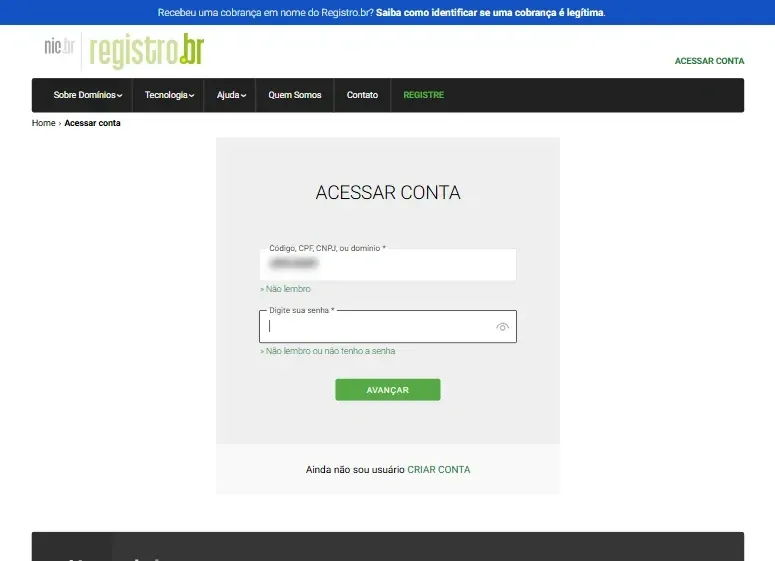
Entre na sua conta do Registro.br
Abra registro.br/login. Digite o seu código de usuário, CPF ou CNPJ e a senha, e clique em Avançar. Se ele pedir um código de verificação, é o que chega no seu celular ou no aplicativo autenticador.
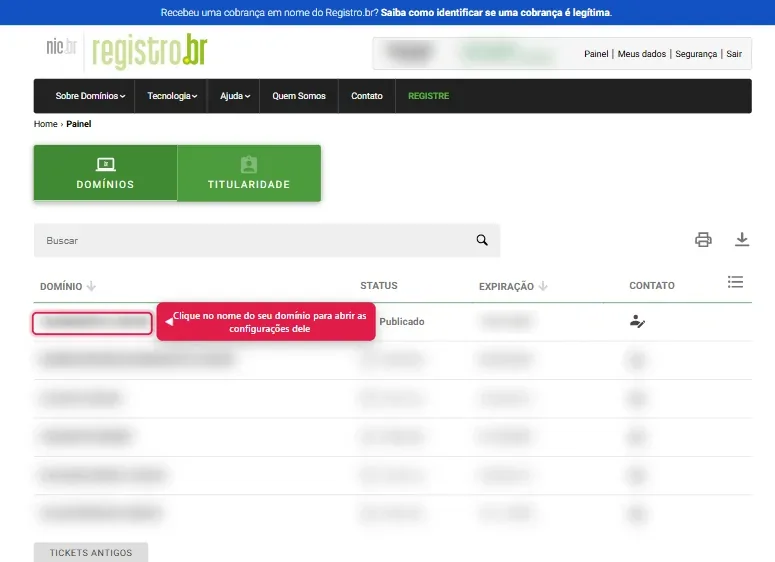
Clique no seu domínio
Você cai na lista Domínios. Clique no nome do domínio da imobiliária.
Vá até a parte "DNS"
Desça a página, passando por Dados do titular e Contatos, até o quadro DNS. O que aparece ali depende do seu caso:
O domínio já usa o DNS do Registro.br. No quadro DNS aparece o botão "Configurar zona DNS" (ou "Editar zona"). Clique nele e pule direto para o passo 5.
Então o seu DNS está nessa outra empresa. Se o domínio tem e-mail ou site, pare aqui: siga o caminho A e faça as mudanças nessa empresa, sem trocar os servidores.
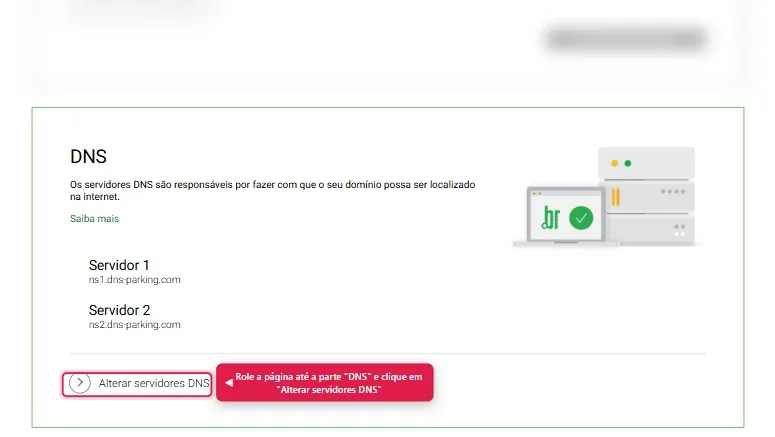
Só se o domínio não tem e-mail nem site (nada que precise continuar funcionando): clique em "Alterar servidores DNS", depois em "Utilizar DNS do Registro.br" e confirme.
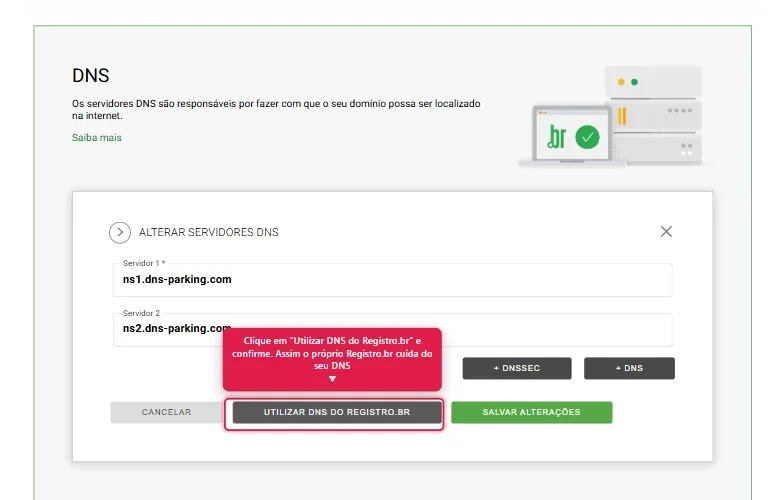
Esse botão joga fora todas as linhas antigas do domínio, inclusive as do e-mail (tipo contato@suaimobiliaria.com.br), e o e-mail para de chegar. Se existe qualquer e-mail ou site no domínio, use o caminho A: ele funciona para todo mundo.
Crie os 3 registros
Na tela da zona DNS, clique em "Nova entrada" três vezes e preencha assim:
Zona DNS
suaimobiliaria.com.br
Ilustração. A tela real do Registro.br tem este mesmo formato.
- 1ª entrada: tipo A, nome em branco (não escreva nada), dados
2.25.183.115. - 2ª entrada: tipo A, nome
www, dados2.25.183.115. - 3ª entrada: tipo TXT, nome
_olheimovel, dadosolheimovel-confirma=SEU-CÓDIGO(com o código do seu painel no lugar de SEU-CÓDIGO). Ela só prova que o domínio é seu: não muda nada no site nem no e-mail. - Clique em "Salvar alterações".
Apague a antiga ou troque para o IP acima. Não pode haver dois registros com o mesmo nome: se sobrar um antigo apontando para outro lugar, o site às vezes abre e às vezes não. Entradas do tipo MX e os outros TXT (do e-mail) ficam como estão.
Domínio novo comprado em outro lugar?
Os mesmos 3 registros, no painel do lugar onde está o domínio. Com e-mail no domínio, use o caminho A.
Hostinger
- No painel da Hostinger, abra "Domínios" e escolha o domínio.
- Clique em "DNS / Nameservers".
- Edite (ou crie) o registro tipo A com nome
@e aponte para2.25.183.115. Faça o mesmo com o nomewww(se existir um CNAME "www", apague antes). - Crie também um registro tipo TXT: em "Adicionar registro", escolha TXT, nome
_olheimovele valor (conteúdo)olheimovel-confirma=SEU-CÓDIGO. Ele só prova que o domínio é seu: não muda nada no site nem no e-mail. - Salve. A mudança leva de 5 minutos a algumas horas para valer. O sistema confere sozinho e liga o cadeado; você recebe um e-mail quando o domínio entrar no ar.
GoDaddy
- Entre em account.godaddy.com.
- Ache o domínio e clique em "DNS".
- Edite o registro A de nome
@para2.25.183.115. Apague o CNAME de nomewwwe crie um A de nomewwwpara2.25.183.115. - Crie também um registro tipo TXT: em "Adicionar novo registro", tipo TXT, campo "Nome" (Host)
_olheimovele valor (conteúdo)olheimovel-confirma=SEU-CÓDIGO. Ele só prova que o domínio é seu: não muda nada no site nem no e-mail. - Salve. A mudança leva de 5 minutos a algumas horas para valer. O sistema confere sozinho e liga o cadeado; você recebe um e-mail quando o domínio entrar no ar.
Cloudflare
- Abra o domínio e clique em "DNS" → "Records".
- Crie (ou edite) o registro A de nome
@para2.25.183.115e outro de nomewww. - Importante: deixe a nuvem cinza ("DNS only"). Com a nuvem laranja o cadeado não liga.
- Crie também um registro tipo TXT: "Add record", tipo TXT, "Name"
_olheimovele valor (conteúdo)olheimovel-confirma=SEU-CÓDIGO. Ele só prova que o domínio é seu: não muda nada no site nem no e-mail. - Salve. A mudança leva de 5 minutos a algumas horas para valer. O sistema confere sozinho e liga o cadeado; você recebe um e-mail quando o domínio entrar no ar.
Outro lugar (Locaweb, HostGator, KingHost, UOL Host...)
- Procure por "DNS", "Zona DNS" ou "Editor de DNS" no painel do domínio.
- Crie 2 registros tipo A: nome
@(ou em branco) e nomewww, os dois para2.25.183.115. - Se já existirem registros A ou CNAME com esses nomes, troque o valor deles (não deixe dois com o mesmo nome). AAAA com esses nomes: apague.
- Não mexa nas linhas MX, nas TXT de e-mail nem nas de nome mail, webmail ou smtp: são do e-mail.
- Crie também um registro tipo TXT: tipo TXT, nome (ou "host")
_olheimovele valor (conteúdo)olheimovel-confirma=SEU-CÓDIGO. Ele só prova que o domínio é seu: não muda nada no site nem no e-mail. - Se o painel pedir o nome completo, use
_olheimovel.seguido do seu domínio. - Salve. A mudança leva de 5 minutos a algumas horas para valer. O sistema confere sozinho e liga o cadeado; você recebe um e-mail quando o domínio entrar no ar.
Pronto! Agora é só esperar
A internet leva um tempo para "aprender" o novo endereço. Normalmente são minutos. Se você trocou os servidores (só no domínio novo, passo 4), pode levar até 2 horas e, em casos raros, até 24 horas.
Você não precisa fazer mais nada nem salvar de novo: o sistema confere sozinho a cada 2 minutos e liga o cadeado. Em Site → Endereço e domínio aparece o andamento:
- Aguardando a confirmaçãofalta o registro TXT aparecer no DNS. Confira se criou os 3 registros.
- Aguardando o DNSos registros A ainda não chegaram. É normal nas primeiras horas.
- Ligando o cadeadoo DNS está certo e o sistema está ligando o site e o cadeado. Leva alguns minutos.
- No arpronto: suaimobiliaria.com.br já abre o site da sua imobiliária, com cadeado.
No painel, o quadro Conferência do DNS agora mostra o que cada registro responde e o que falta. Confira se o IP está certinho (
2.25.183.115) nas duas entradas A, se o TXT está igual ao do painel e se clicou em "Salvar alterações". Se estiver tudo certo e mesmo assim não ligar, use o botão "Preciso de ajuda com o domínio" no painel (Site → Endereço e domínio): ele abre um chamado já com o diagnóstico do seu DNS. Sem o DNS certo em 7 dias, o pedido para; é só clicar em "Tentar de novo agora".